PDF 파일 결합 소개. PDF 파일은 책, 매뉴얼, 교과서, 안내서 등 다양한 형태로 사용되는 웹 문서입니다. 따라서 부하가 커서 다양한 변환이 필요한 파일이기도 합니다. 오늘 우리는 하나 이상의 PDF 파일을 하나의 파일로 결합하는 방법에 대해 자세히 알아볼 것입니다.
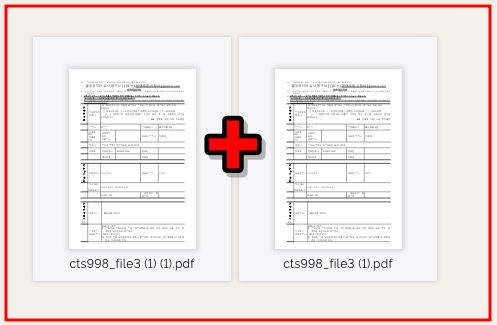
PDF 파일을 결합하는 단계를 따르십시오.
색인
PDF 파일을 하나의 작은 PDF로 결합
PDF 파일을 iLove PDF로 결합
PDF 파일을 하나의 작은 PDF로 결합
PDF 파일을 쉽게 결합할 수 있는 첫 번째 사이트는 Small pdf라는 사이트입니다. 아래 링크를 통해 홈페이지를 방문해주세요.
Smallpdf.com – 모든 PDF 문제에 대한 무료 솔루션
Smallpdf – 모든 PDF 파일을 매우 쉽게 변환하거나 편집할 수 있습니다. 또한 당사 웹 사이트에서 모든 PDF 관련 문제를 해결할 수 있습니다. 그리고 네, 맞습니다. 그것은 무료입니다!
smallpdf.com
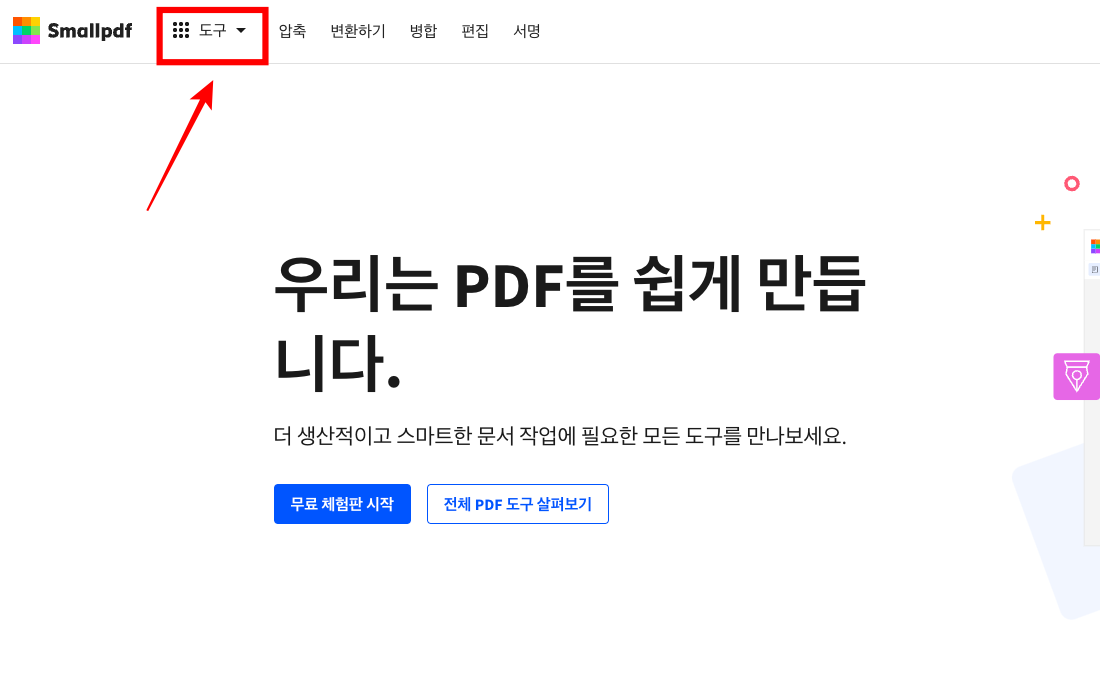
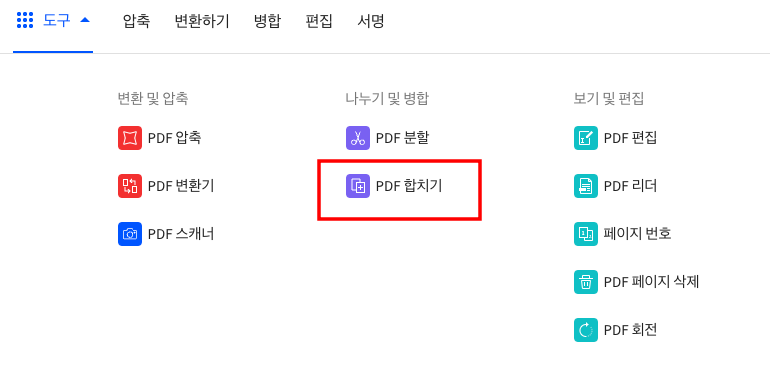
사이트 방문 시 상단의 도구 메뉴를 클릭하세요. 도구 > 분할 및 병합 메뉴에서 PDF 결합을 선택합니다.
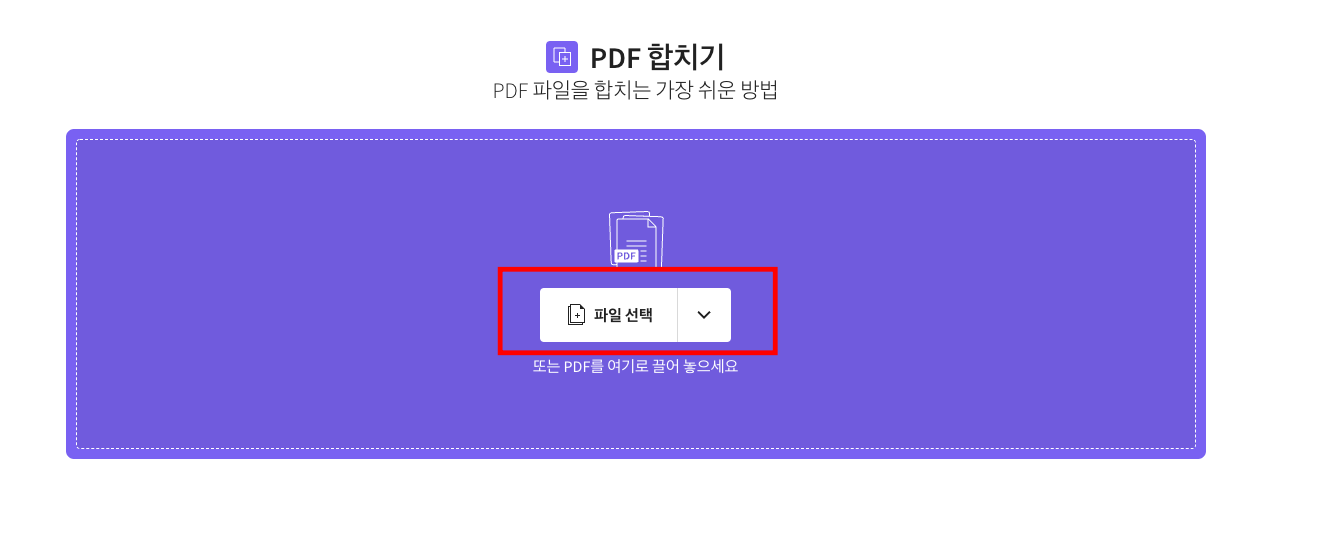
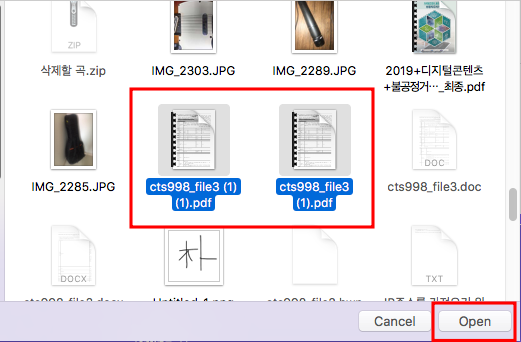
PDF 병합 화면이 나타나면 하나 이상의 PDF 파일을 보라색 상자로 끌어다 놓거나 파일 선택 버튼을 클릭합니다. 컴퓨터의 하드 드라이브에서 결합하려는 PDF 파일을 선택하고 아래의 “열기” 버튼을 클릭하십시오.
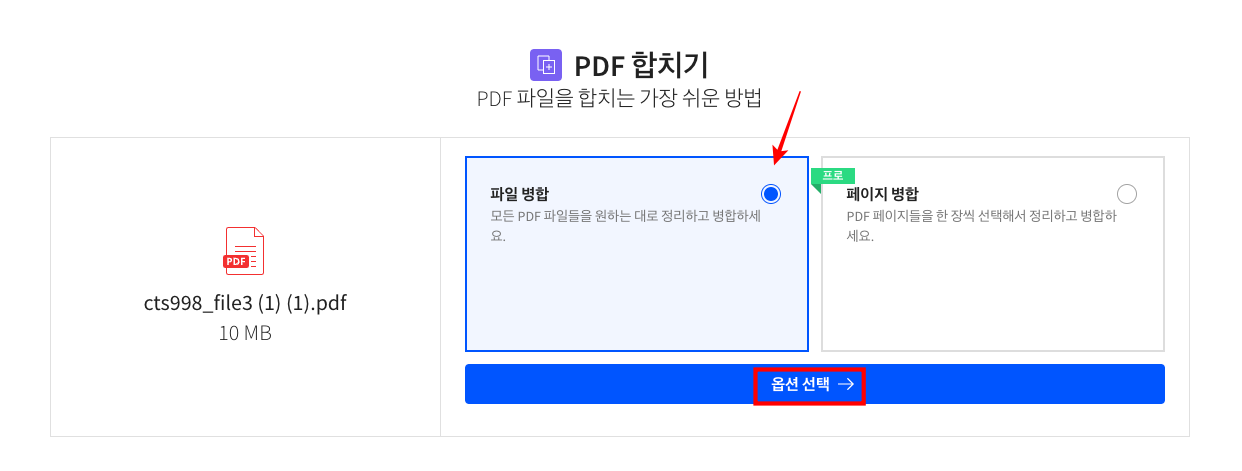
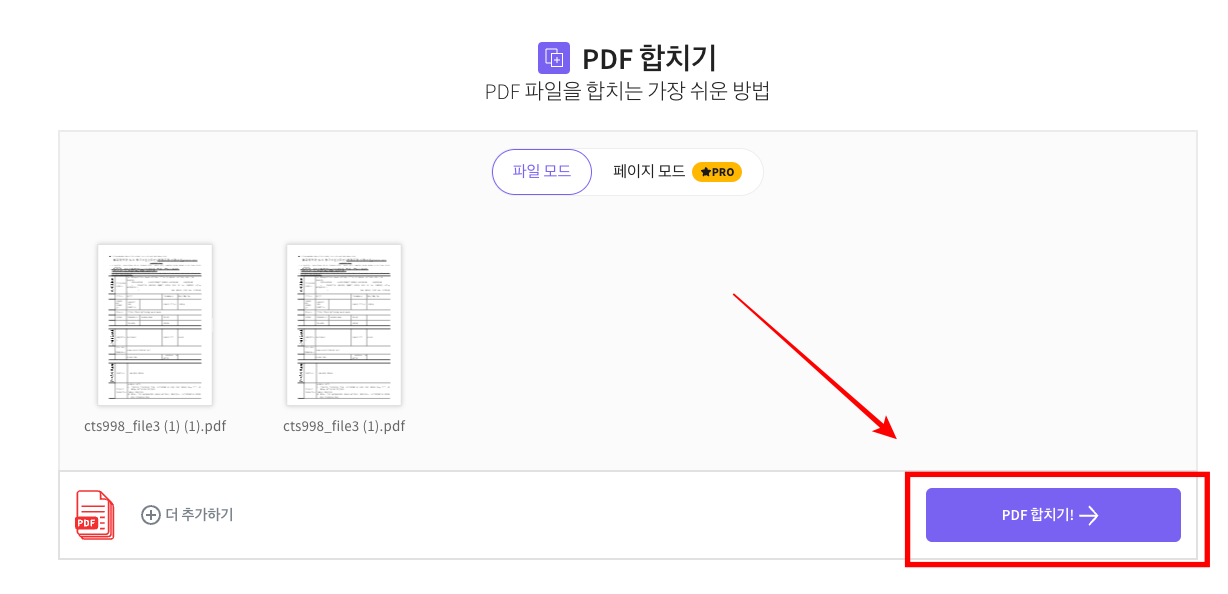
파일 병합 옵션을 선택하고 하단에서 옵션 선택을 클릭합니다. 선택한 PDF 문서가 화면에 나타나면 PDF 파일을 추가하거나 오른쪽 하단의 PDF 결합 버튼을 클릭합니다.

PDF를 병합할 때 문서의 미리보기 화면이 왼쪽에 표시됩니다. 문서 내용을 검토하고 오른쪽의 다운로드 버튼을 클릭하여 파일을 컴퓨터에 저장합니다.
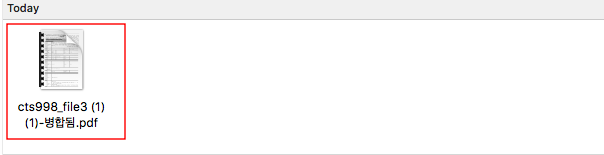
다운로드 폴더를 확인하시면 병합된 PDF 파일을 보실 수 있습니다.
PDF 파일을 iLove PDF로 결합
ILove PDF는 이미지 파일 변환, 공유, 압축, 변환 및 압축과 같은 다양한 파일 변환 서비스를 제공하는 온라인 사이트입니다. 아래 링크를 통해 방문해주세요.
iLovePDF | PDF 애호가를 위한 온라인 PDF 도구
iLovePDF는 완전히 무료이며 사용하기 쉬운 PDF 파일 작업을 위한 온라인 서비스입니다. PDF 병합, PDF 분할, PDF 압축, Office 파일을 PDF로, PDF를 JPG로 변환 등!
www.ilovepdf.com
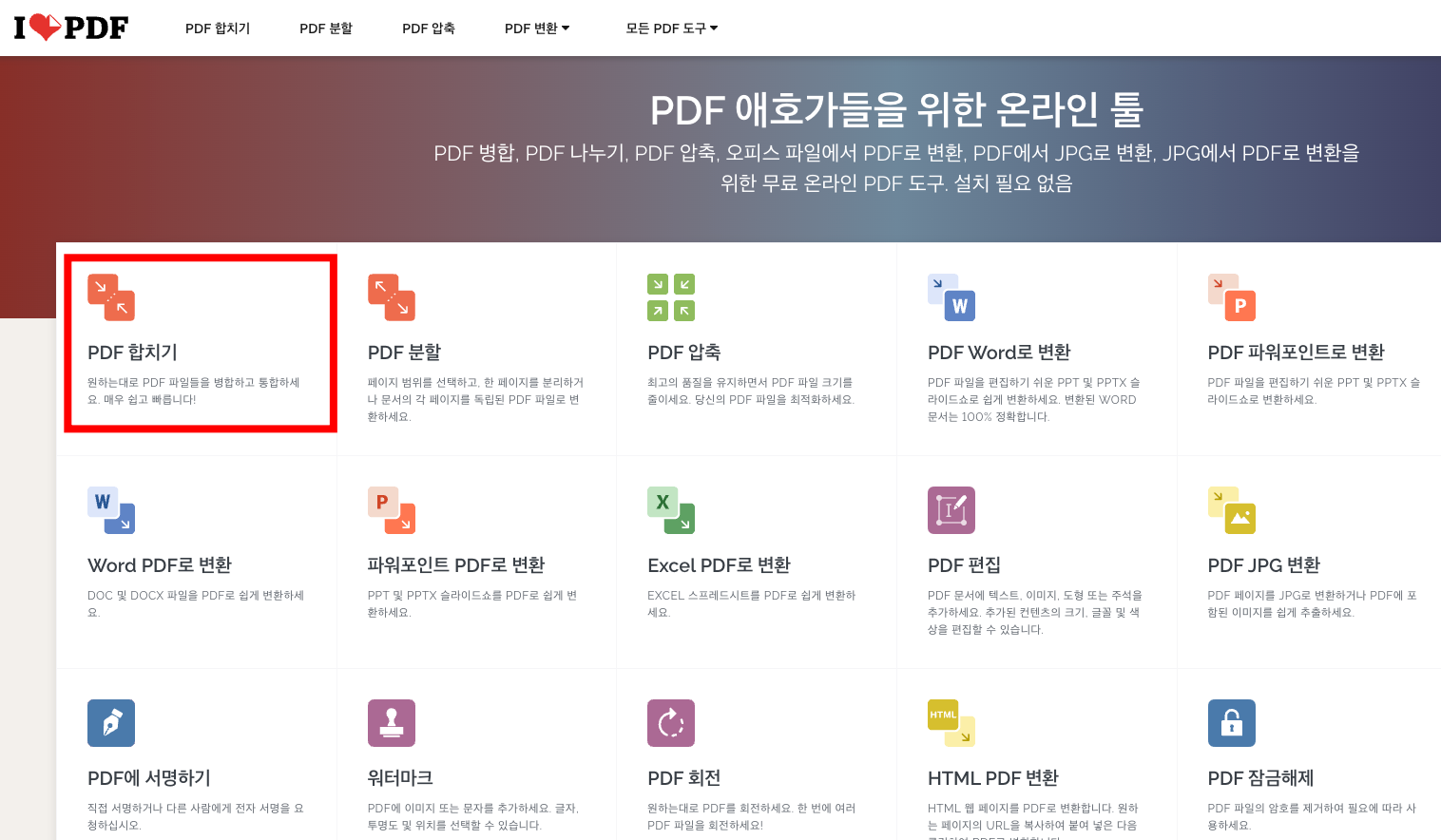
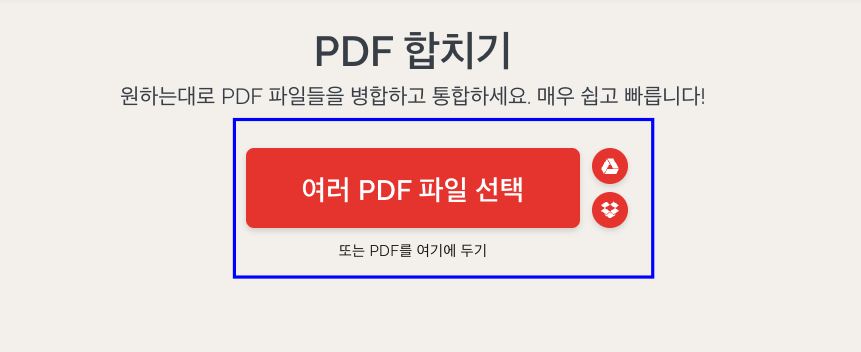
메인 페이지에 접속하면 위 이미지와 같이 PDF 병합 메뉴를 클릭합니다. 그런 다음 하나 이상의 PDF 파일을 화면으로 끌어다 놓거나 파일 선택 버튼을 클릭합니다.
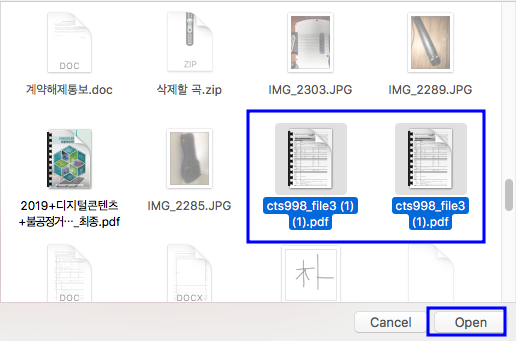
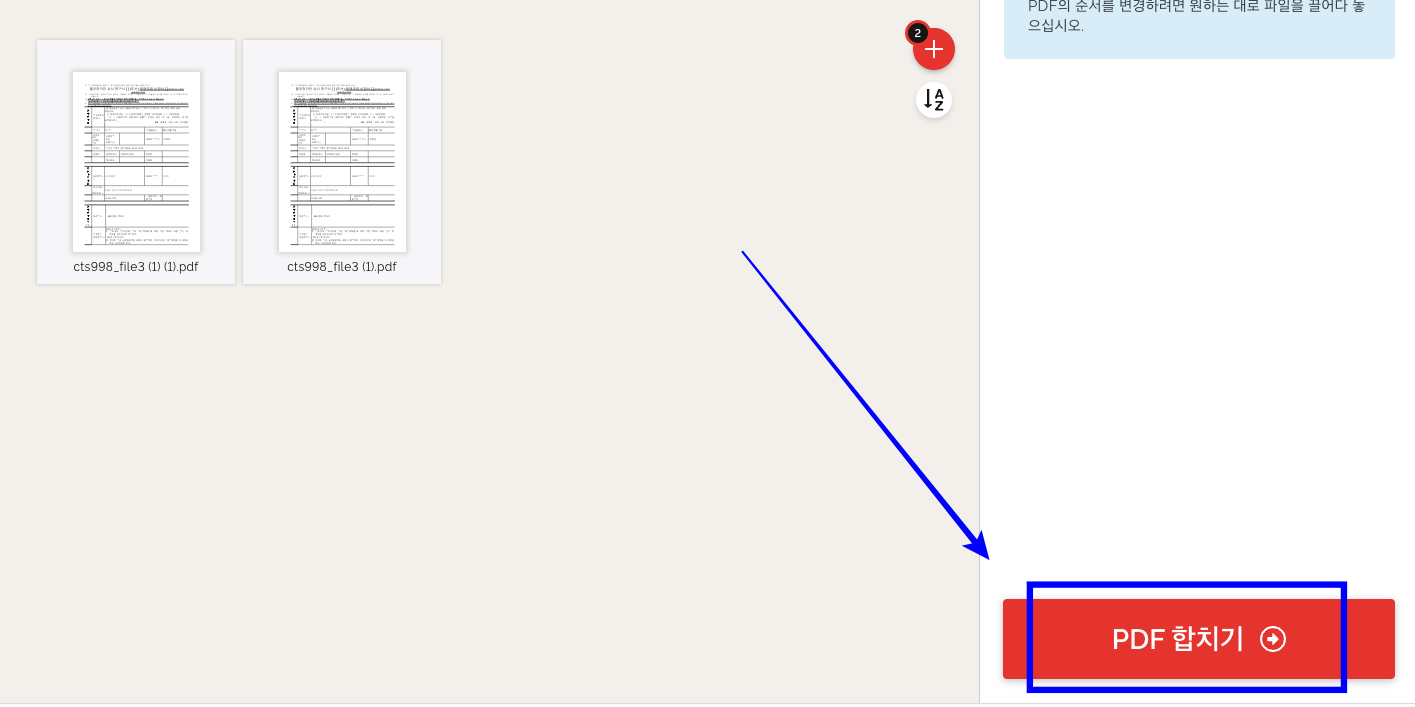
컴퓨터에서 PDF 파일을 선택하고 아래의 열기 버튼을 클릭합니다. 병합할 PDF 파일은 왼쪽에 표시되며 오른쪽 하단의 PDF 결합 버튼을 클릭하면 병합이 시작됩니다.
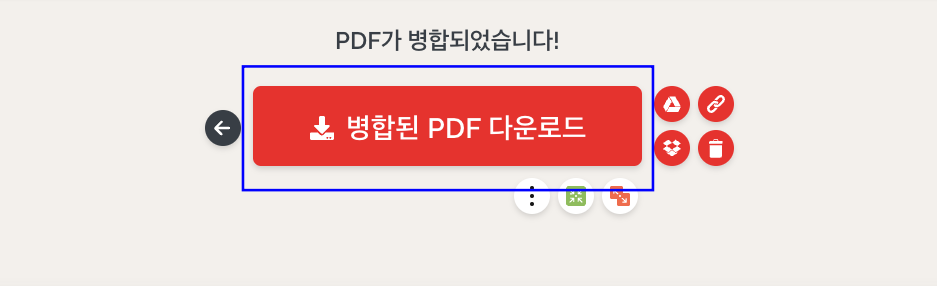
파일이 병합되면 “병합된 PDF 다운로드” 버튼을 클릭하여 파일을 PC에 저장합니다.
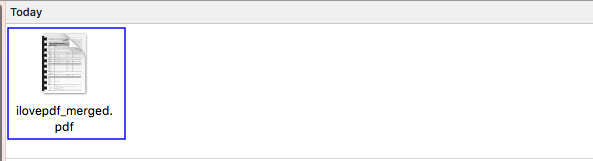
다운로드 폴더에서 I Love PDF 병합 파일을 확인할 수 있습니다.
PDF 파일을 결합하는 방법에 대해 자세히 알아보십시오. 정리되지 않은 공간에서 물건을 찾는 것은 매우 어려운 작업입니다. 컴퓨터 공간도 마찬가지라고 생각합니다. 이와 같이 필요한 파일을 병합하고 정리하면 작업이나 업무 속도를 높이는 데에도 도움이 됩니다.