* 스토리보드로 기본 UI 구현은 목차 참조
스토리보드의 장단점
- 장점
- 초보 개발자도 사용 가능한 화면을 한 눈에 볼 수 있습니다.
- UI 관련 콘텐츠가 코드와 분리되어 코드의 복잡성이 줄어듭니다.
- 불리
- 공동 작업 시 병합 충돌 해결의 어려움
- Storybaord를 열면 해결 방법을 찾을 수 있으므로 git add . 때 구분해야 합니다.
- 스토리보드에 UIViewController가 많을 때 속도 저하 문제
- 속성을 검사할 때 오른쪽의 속성 검사기에서 하나씩 검사해야 하므로 속성을 자세히 이해하는 것이 코드 베이스보다 어렵습니다.
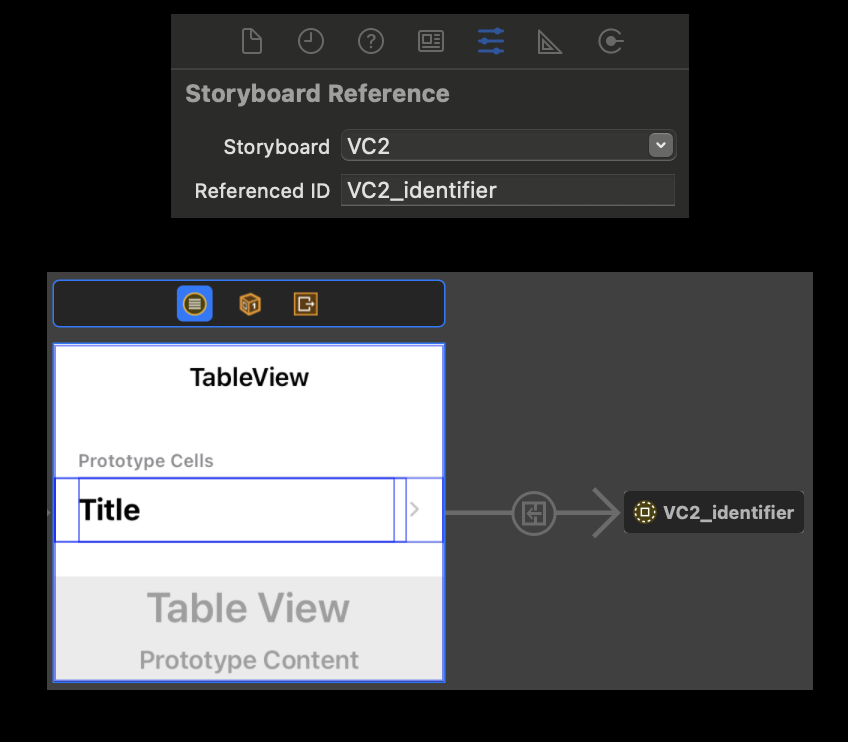
스토리보드 참조 개념
- 다른 ViewController에 액세스할 수 있도록 스토리보드에 참조를 배치하는 방법
- 모든 ViewController를 동일한 스토리보드에 배치하는 대신 스토리보드를 분리하고 참조를 통해 액세스하는 데 사용합니다.
- 스토리보드 참조의 이점
- 연결되어 있기 때문에 화면을 쉽게 추적할 수 있습니다.
- 파일 분리로 재사용 용이
- 충돌 병합 문제 해결

스토리보드 참조 사용 방법
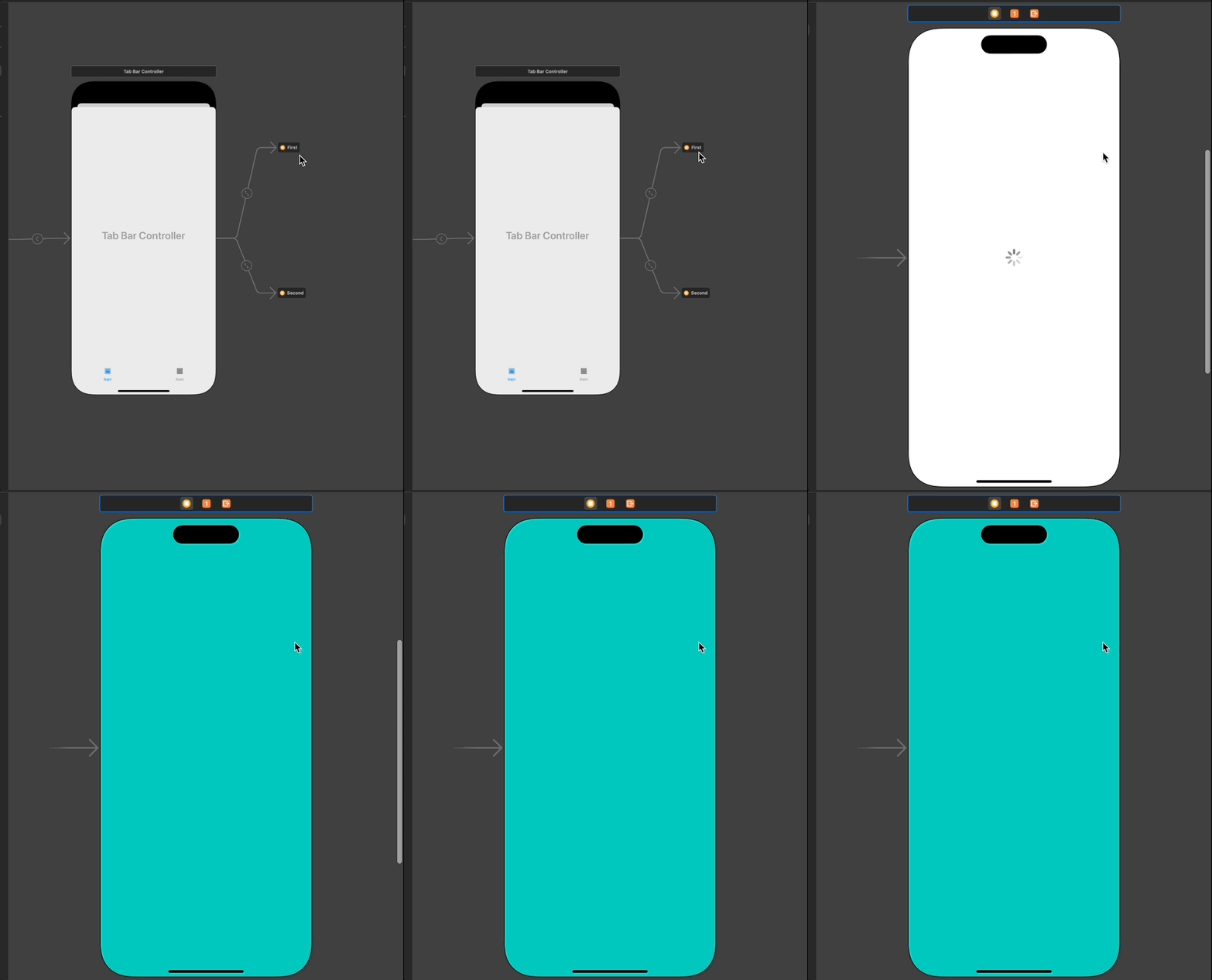
- 아래의 Bar Controller 탭에서 별도의 스토리보드 파일로 두 개의 UIViewController를 구현하고 참조합니다.
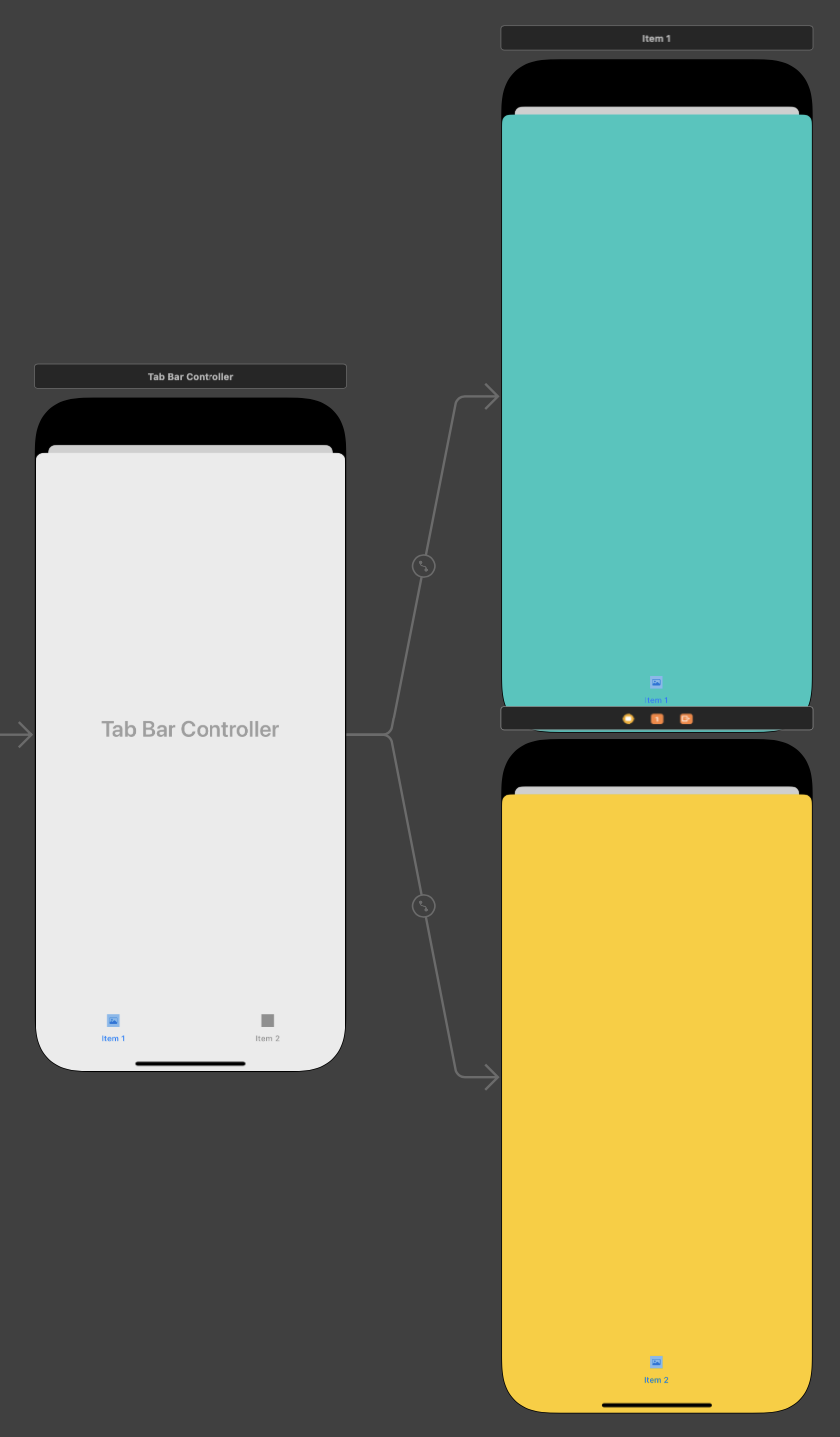
- 위의 스토리보드에서 참조된 UIViewController에 대한 두 개의 스토리보드 파일을 만듭니다.

- 두 파일 각각에서 초기 뷰 컨트롤러를 확인하십시오.

- Storyboard 참조를 사용하는 Tab Bar Controller 옆에 있는 두 개의 ViewController를 삭제하고 Storyboard 참조를 추가합니다.
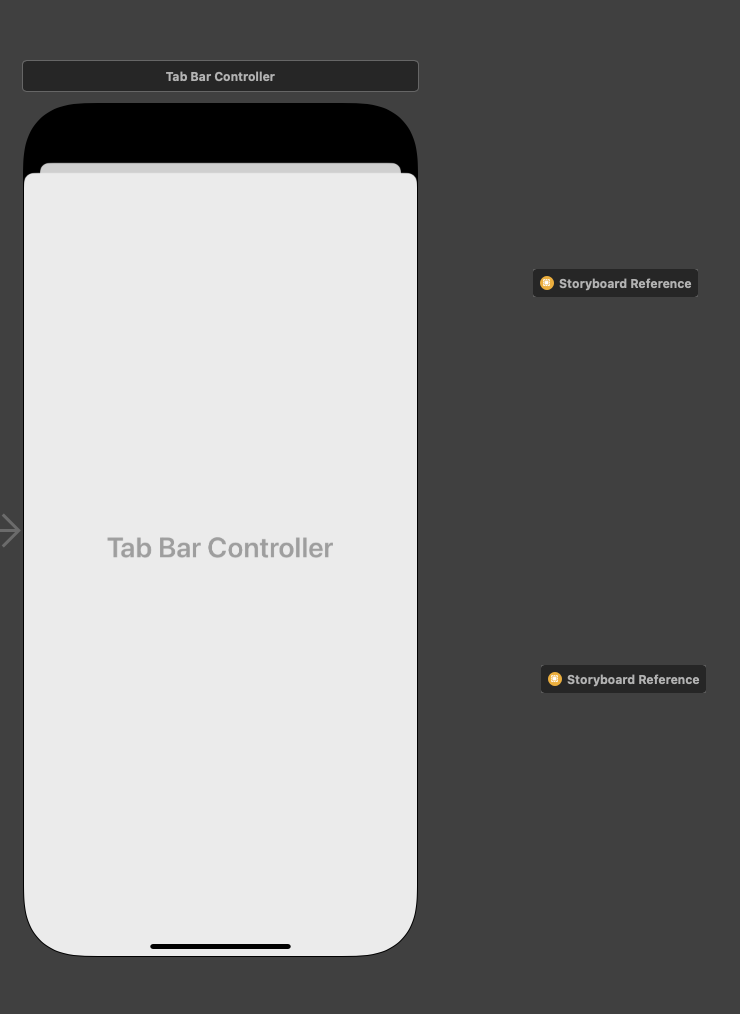
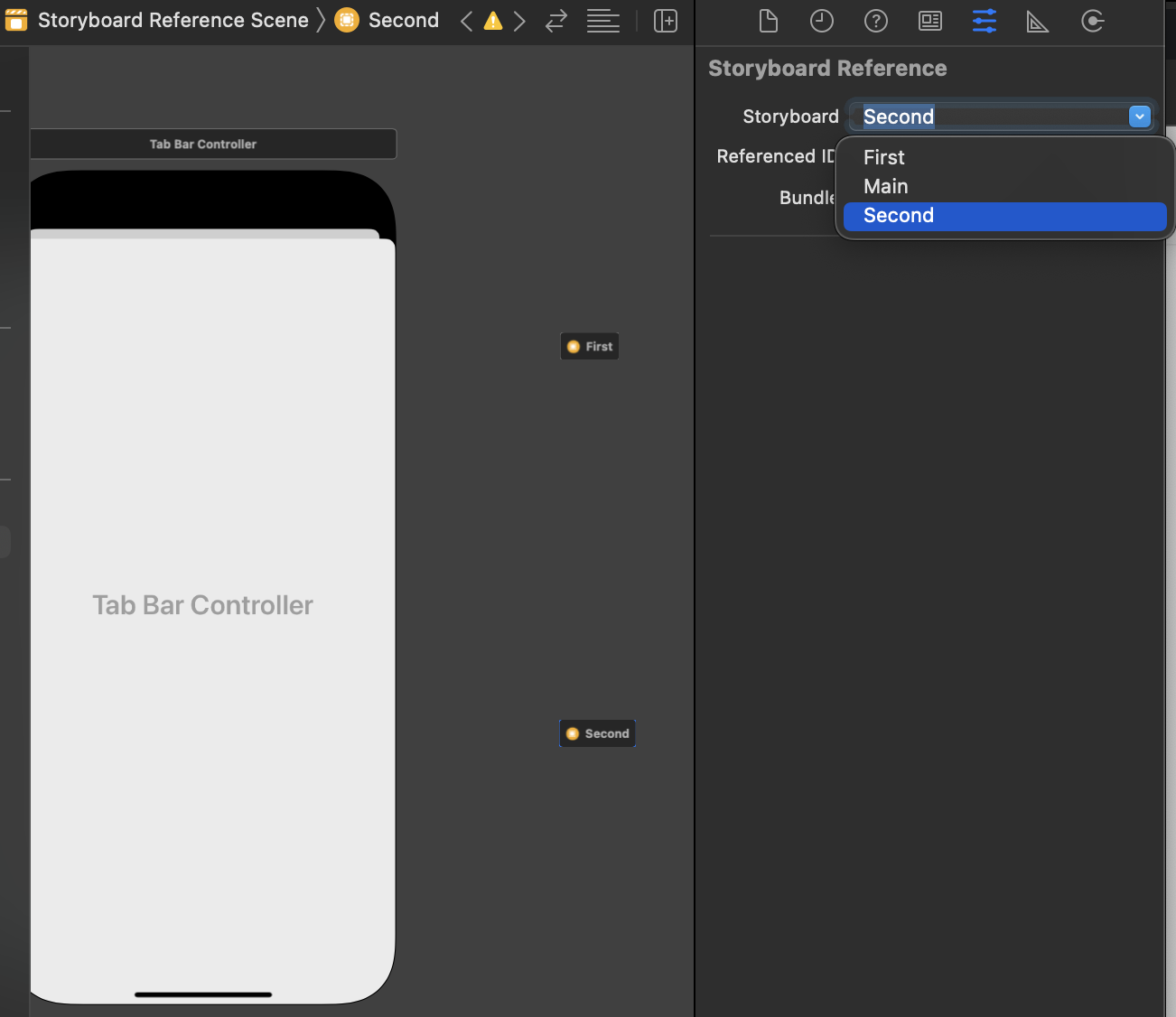
- Storyboard Reference를 선택하고 Storyboard 요소 상단에 생성된 First, Second를 선택합니다.
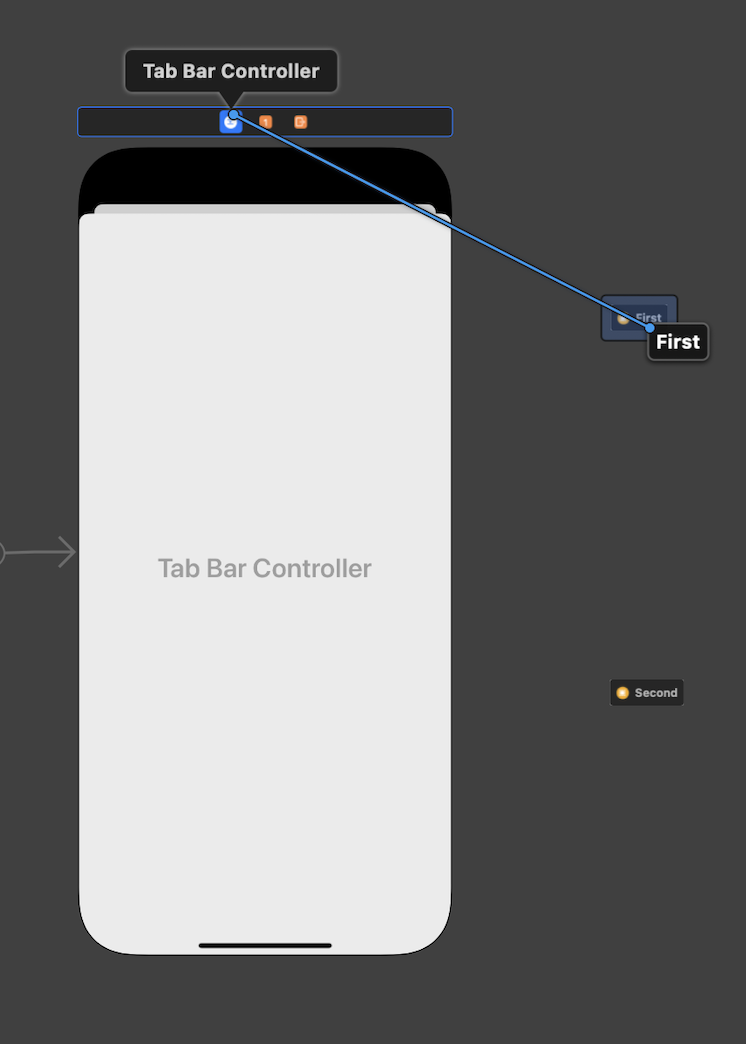
- 첫 번째 Tab Bar Controller 아이콘을 클릭한 후 Ctrl + Drag를 눌러 Storyboard Reference에 연결합니다.
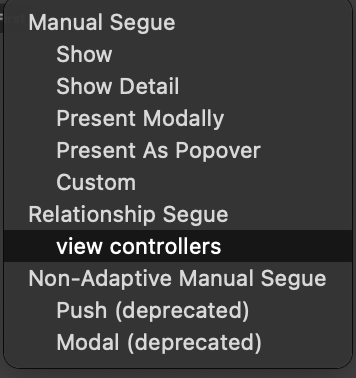
- Segue 유형에 대한 View Controller 선택
- 완벽한
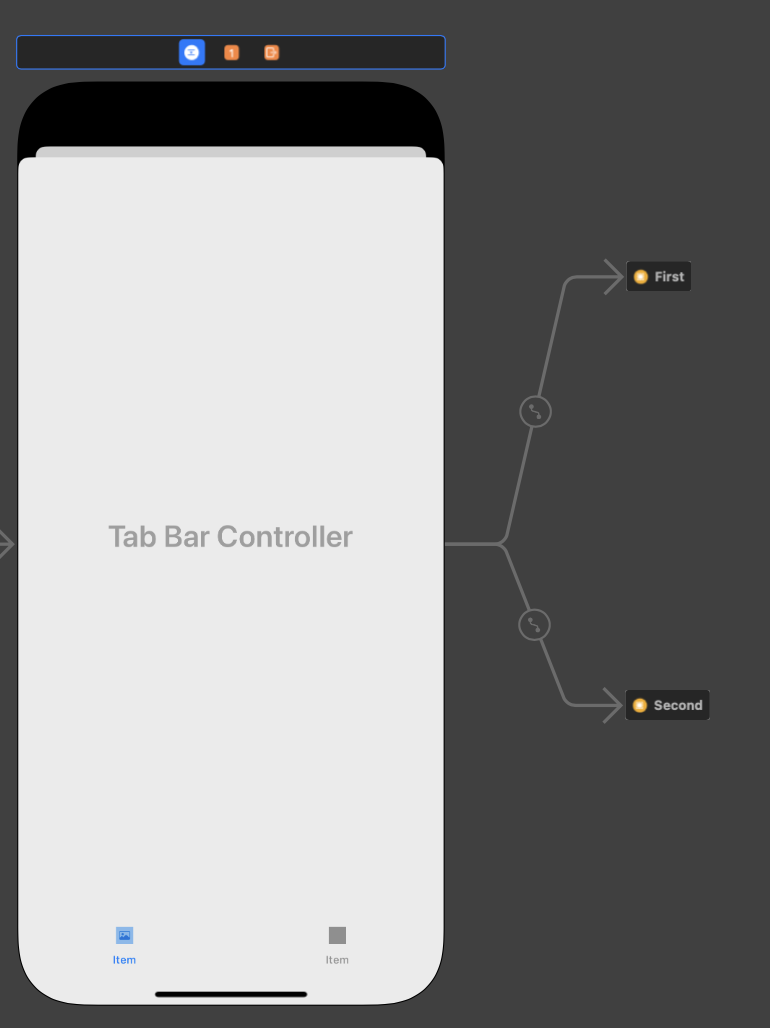
- 스토리보드 참조에서 왼쪽 마우스 버튼을 두 번 클릭하면 즉시 이동하므로 개발자가 코드를 검사할 때 추적하기가 매우 쉽습니다.
정리하다
- Storyboard Reference를 사용하면 Storyboard와 협업할 때 병합 충돌 문제를 해결할 수 있습니다.
- UI를 구현할 때 스토리보드 참조를 사용하여 각 UIViewController에 스토리보드가 있도록 별도의 ViewController를 사용합니다.
* 참조
https://developer.apple.com/documentation/technotes/tn3123-refactoring-your-storyboard